从一张图片开始,
做出你的第一个动效。
这篇教学用一张竖版插画,把 NodeMotion 最常用的六个操作串起来: 新建项目、导入素材、添加效果、关键帧动画、分割素材、编辑时间线。 跟着截图里的黄色序号点,十分钟就能走完一遍完整流程。
新建项目
打开 NodeMotion,在「我的项目」页点创建新项目。新项目会直接进入编辑器。 本教学为了让竖版插画完整显示,先把合成尺寸设为竖屏 1080 × 1920, 后面的导入、效果和关键帧都在这个项目里完成。
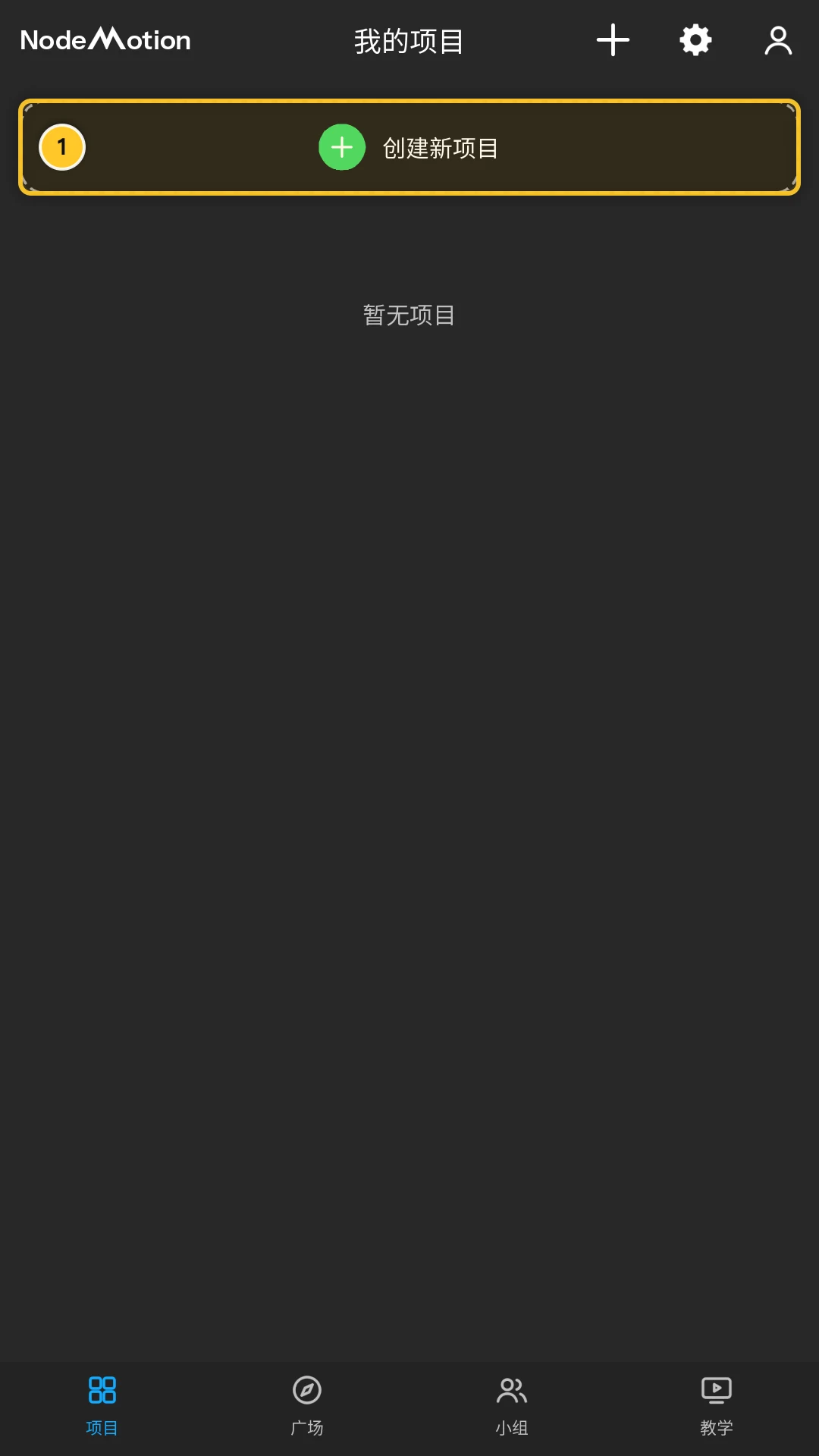
- 1创建新项目:点击顶部的按钮,进入空白编辑器。
导入素材
在编辑器里点时间线右下角的「+」打开图层面板,选择添加媒体, 再选中本地图片 Pookie hima.jpg。导入会把图片复制进项目, 并自动生成一个图层,默认时长 5 秒。
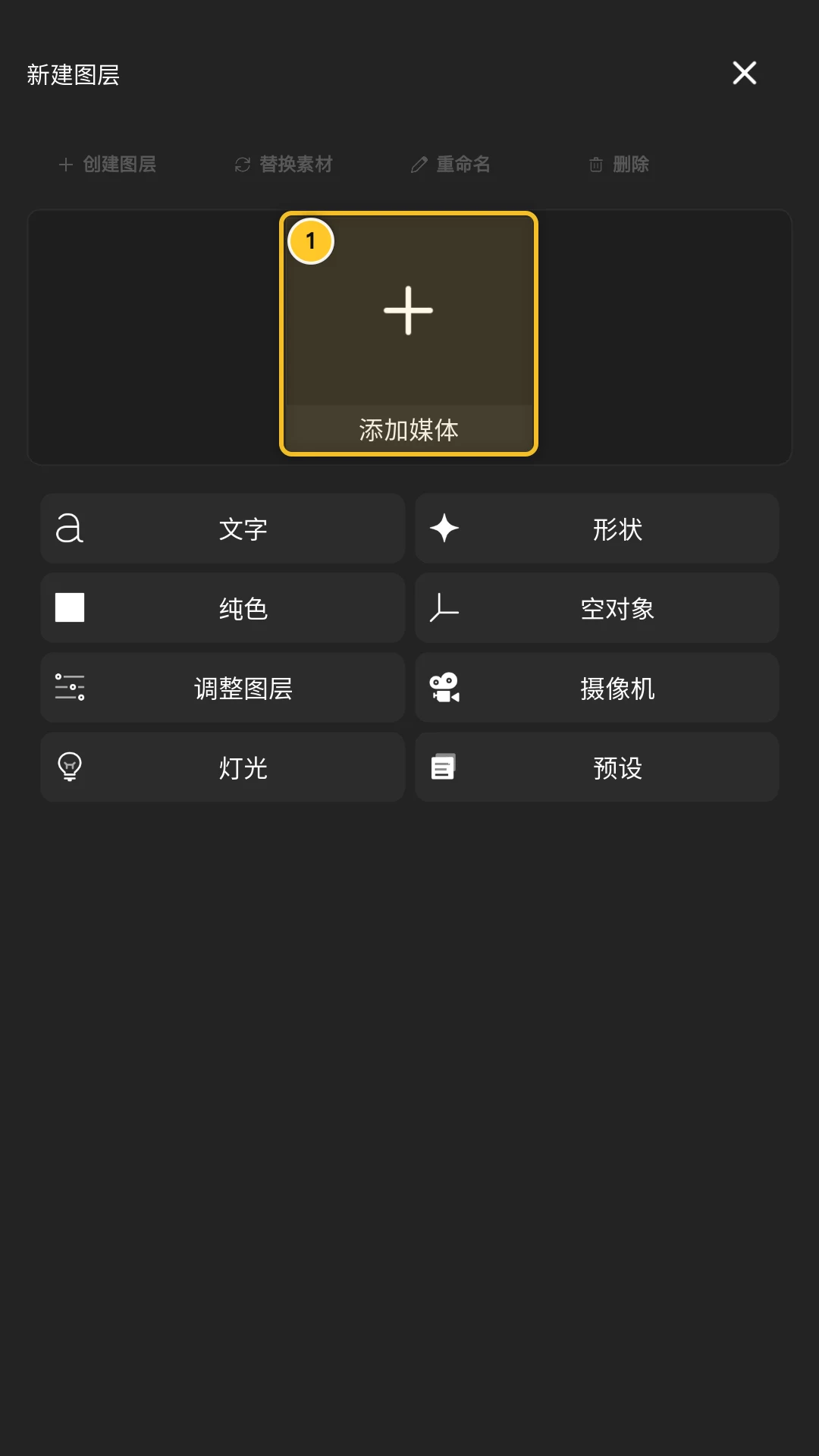
- 1点击添加媒体卡片,从文件中选择图片。
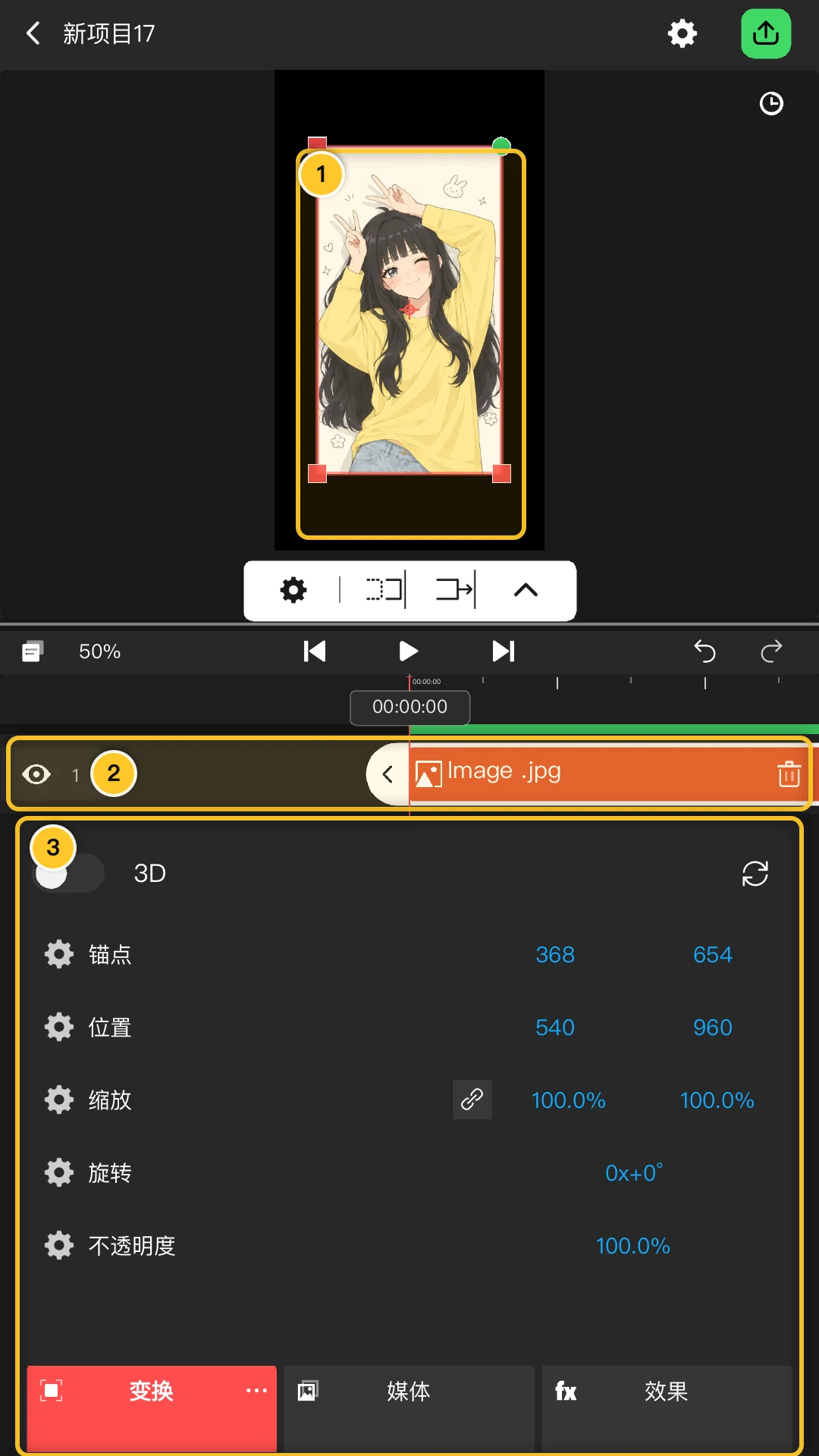
- 1预览区:看到插画画面。
- 2时间线:多出一个素材片段,可以拖动或裁剪。
- 3属性面板:锚点、位置、缩放、旋转、不透明度。
添加效果
选中图层,点属性面板底部的「效果」标签,再点「+ 添加效果」。 效果浏览器支持搜索,也可以按分类浏览;选中效果卡片后再点一次即可添加,并立即在预览区看到变化。
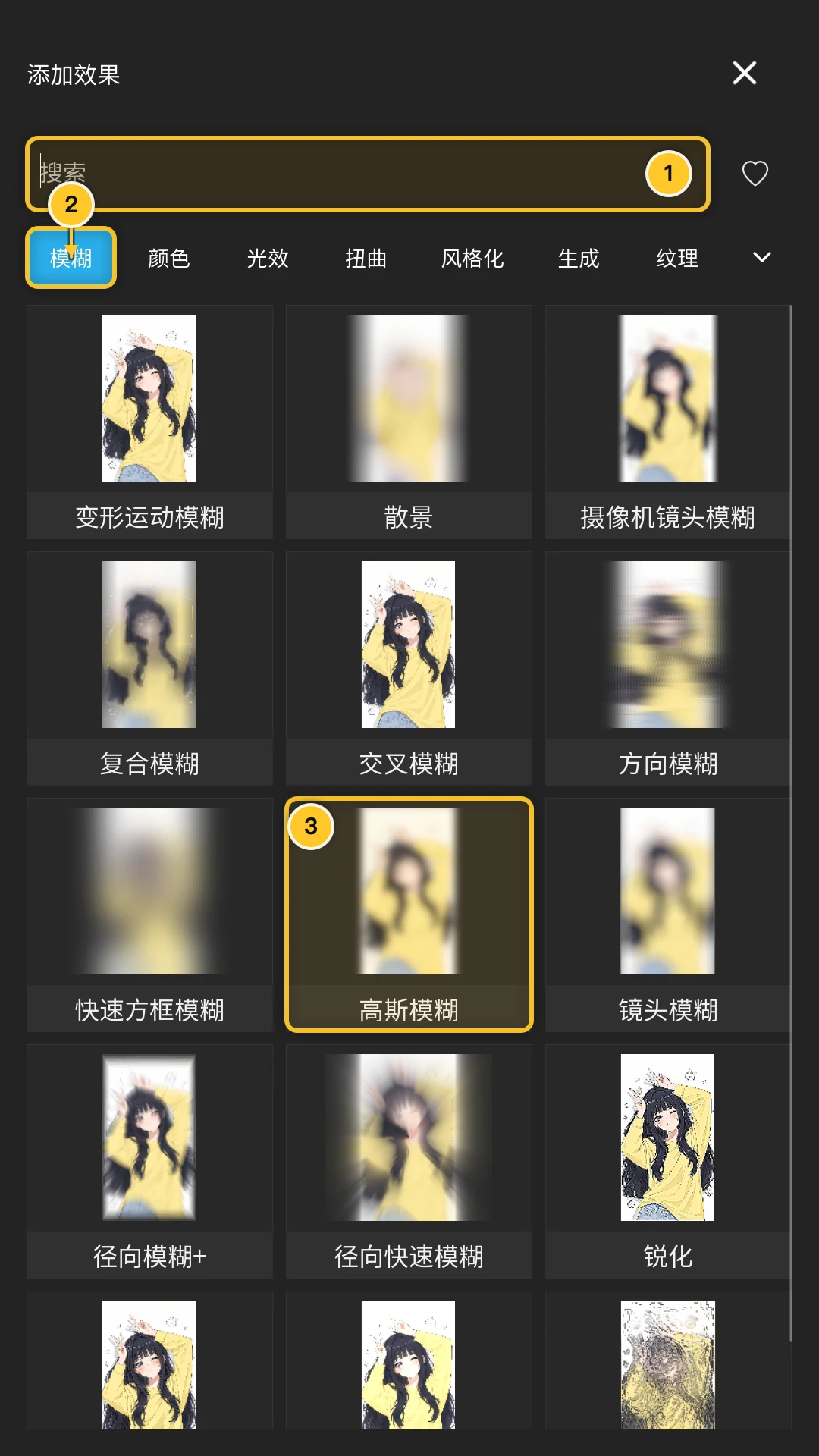
- 1搜索框:输入效果名称快速定位。
- 2分类:点「模糊」切换到对应分类。
- 3选中高斯模糊卡片,再点一次添加。
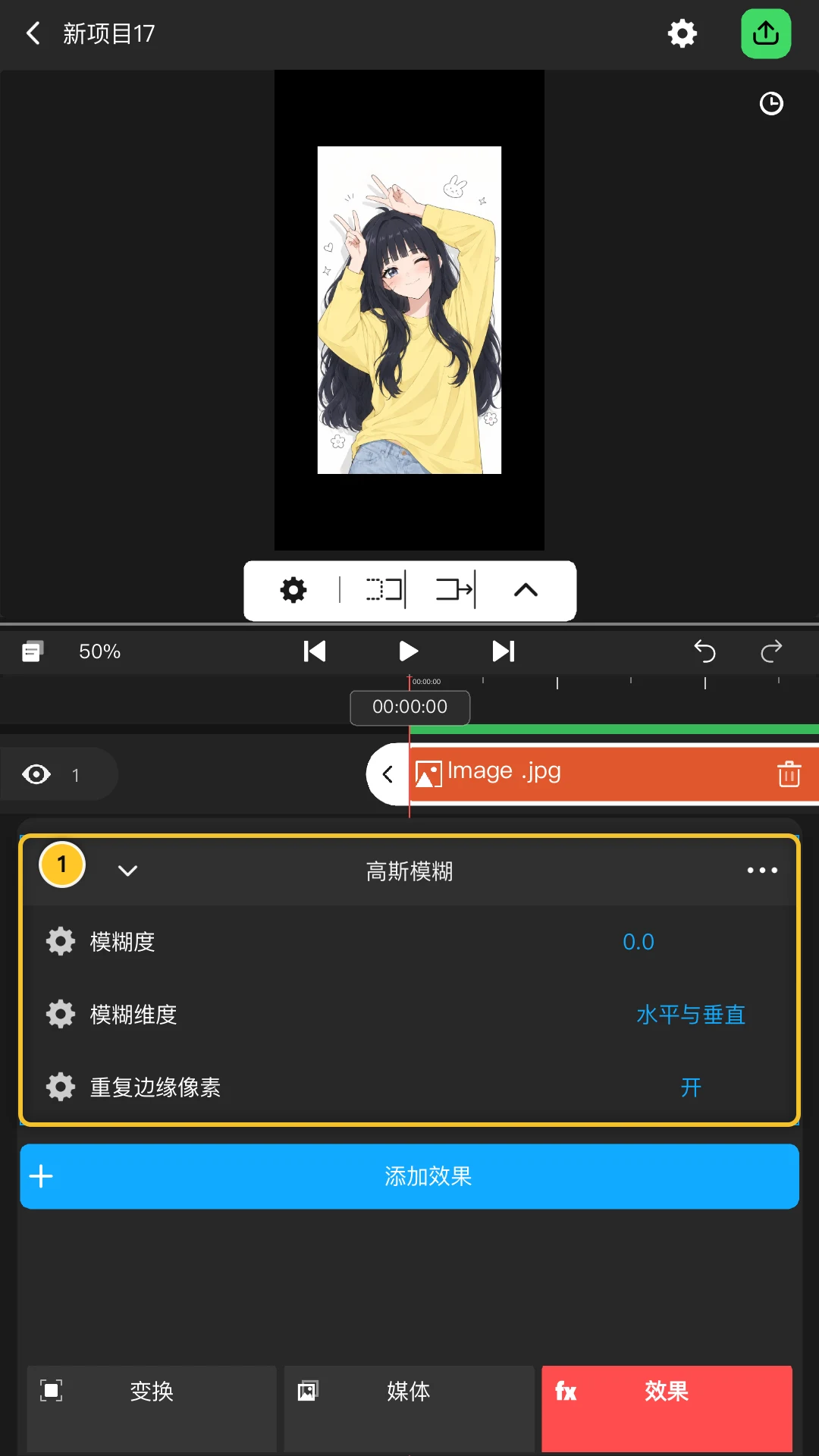
- 1高斯模糊出现在效果列表,展开后可调「模糊度」「模糊维度」等参数,拖动数值即可实时预览。
添加关键帧
关键帧记录参数随时间的变化。把播放头放在 0 秒,轻点「位置」这一行展开关键帧栏, 点添加关键帧;再把播放头移到 2 秒,修改位置的 X / Y 数值, NodeMotion 会自动补上第二个关键帧。拖动播放头,就能看到图片平滑移动。
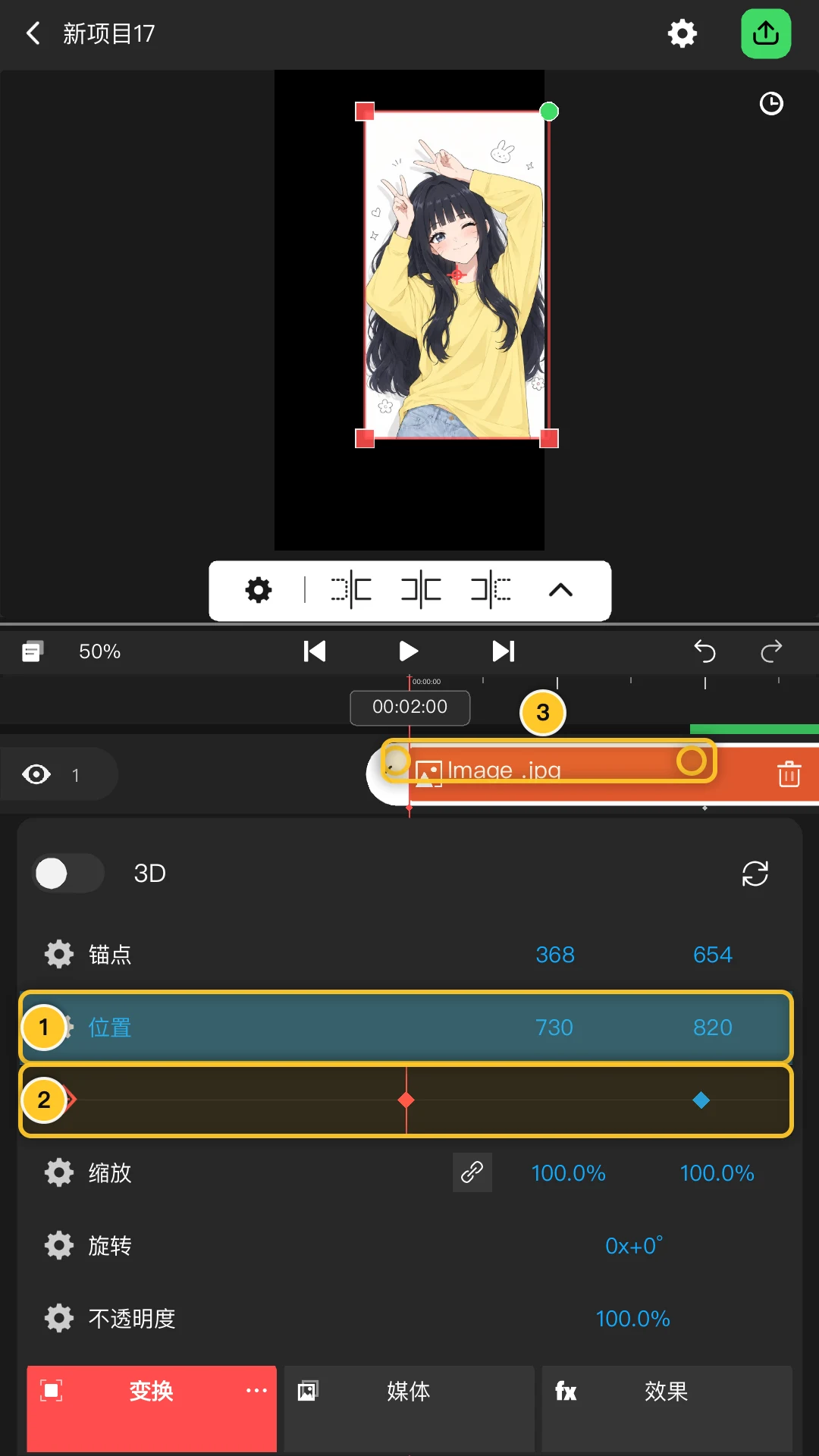
- 1位置属性行:轻点行或名称,展开/收起关键帧栏。
- 2关键帧栏:在播放头处添加关键帧,菱形表示已有的关键帧。
- 3时间线:0 秒和 2 秒各有一个关键帧标记,播放时自动插值。
分割素材
先把播放头拖到 2.5 秒,选中素材图层,点工具栏中间的 在游标处分割图层。图层会从游标位置切成前后两段, 关键帧和效果都会保留,之后可以分别调整。
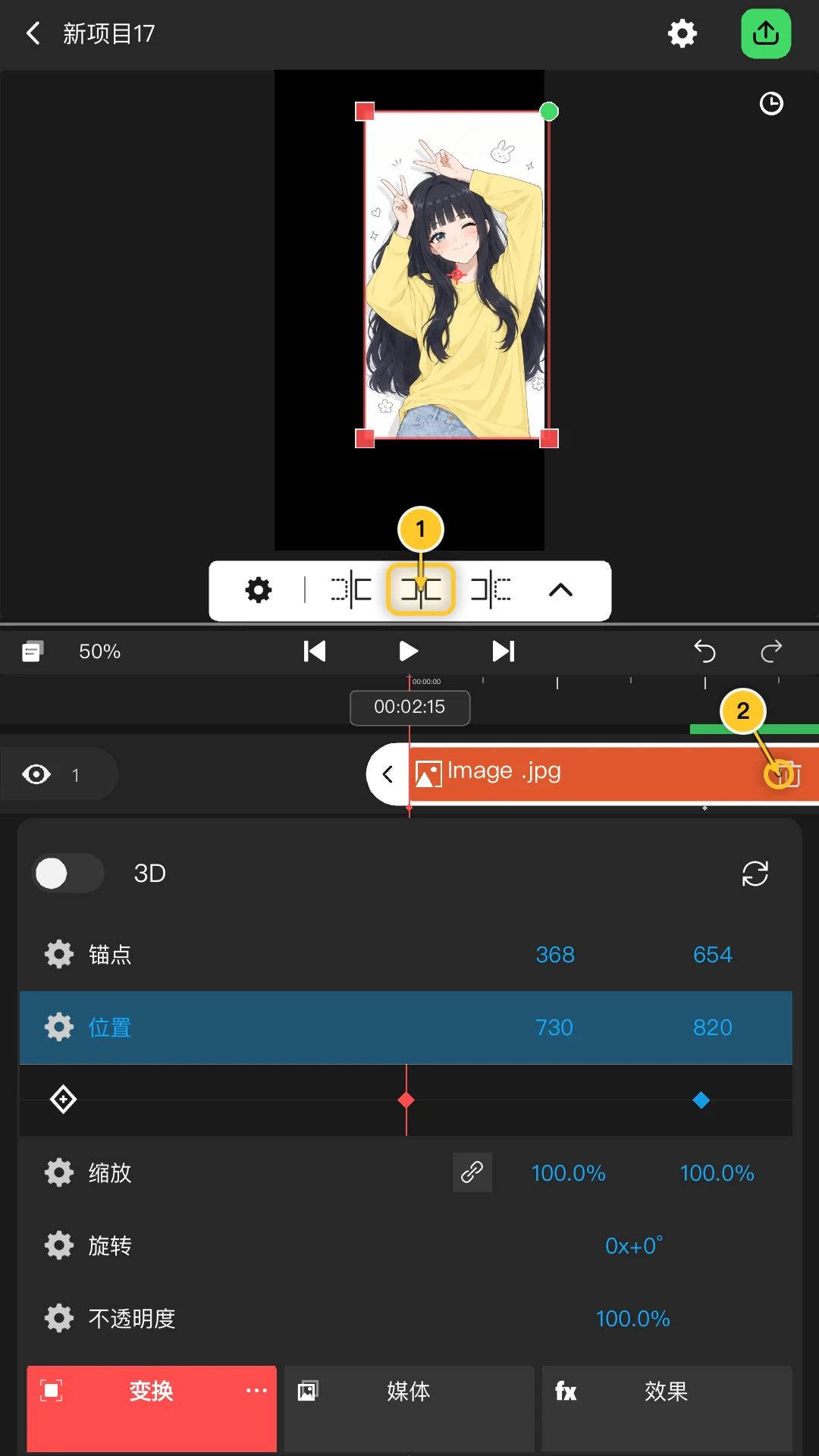
- 1分割按钮:在游标处切开当前图层。
- 2游标:先拖到想切开的时间点(这里是 2.5 秒)。
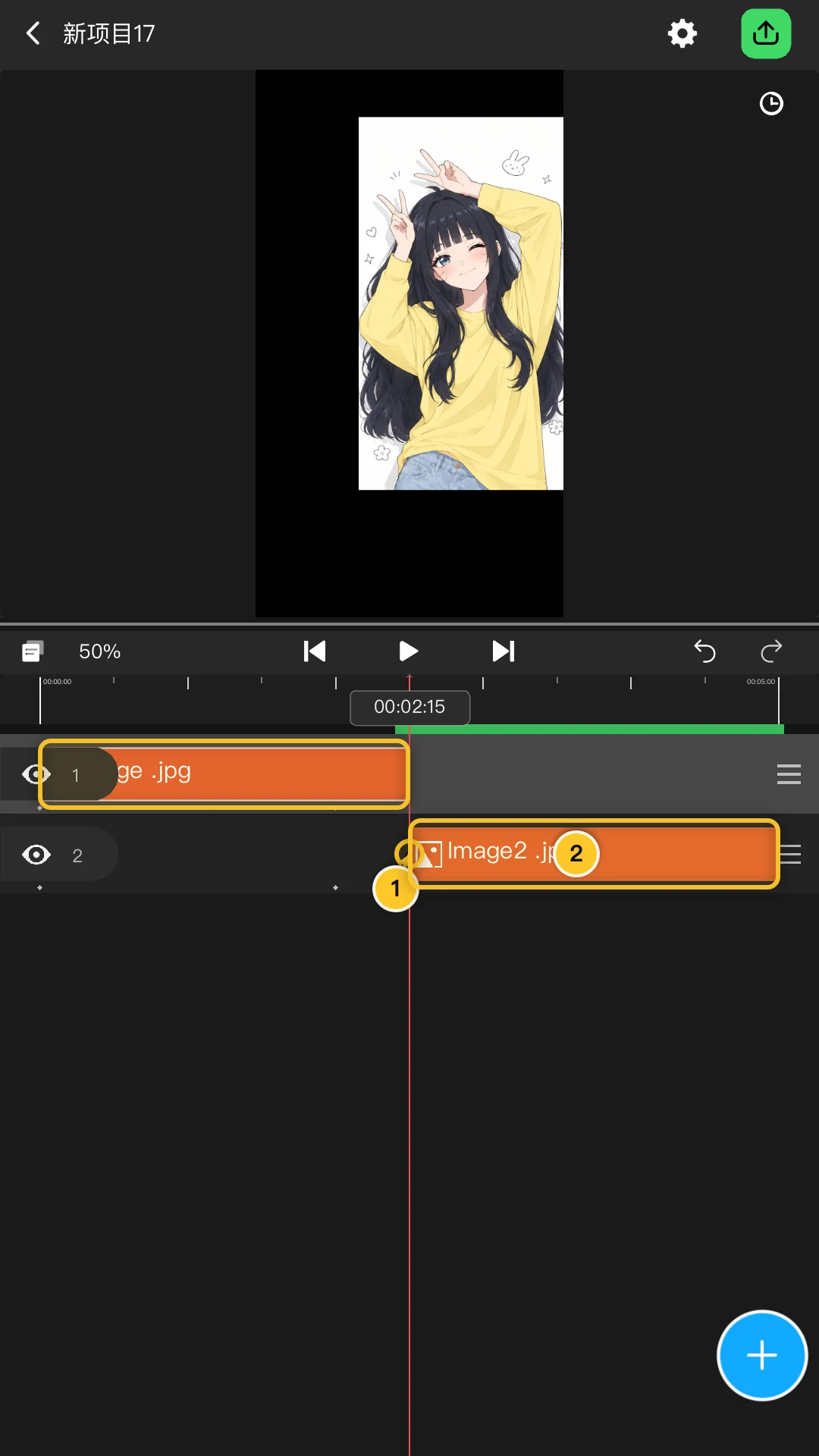
- 1分割点:两段的交界处。
- 2两段素材:可以分别移动、裁剪或添加不同效果。
编辑时间线
时间线决定素材什么时候出现、持续多久。选中片段后: 拖动片段改变位置;拖动左右边缘修整入点/出点; 点工具栏的裁剪按钮,把靠近游标的一侧精确裁到播放头。 双指捏合可以缩放时间线,方便对准关键帧。
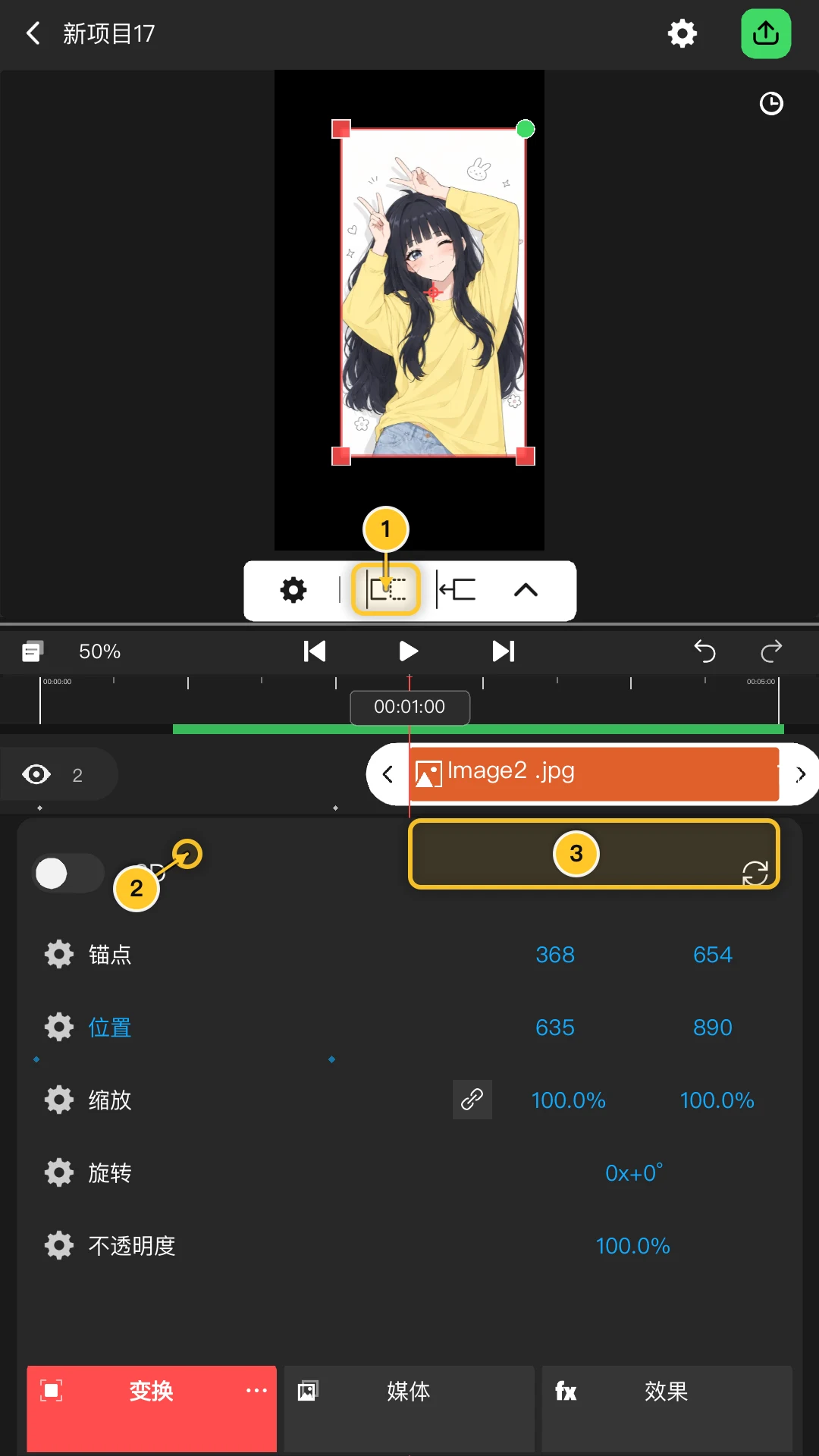
- 1裁剪:把靠近游标的一侧裁到播放头。
- 2游标:裁剪和分割都以它为基准。
- 3选中的片段:拖动片段或边缘调整时间。
下一步,做点更复杂的。
你已经完成了第一个基础动效:导入、加效果、做关键帧、分割、再调整时间线。 接下来可以试试给缩放加关键帧做推近、用调整图层做整体调色, 或者把做好的项目导出成视频。更多效果都在「添加效果」里。